

Jak nastavit bezdrátovou síť?
Bezdrátová síť je zcela bezdrátová, což znamená, že jakékoli zařízení s nainstalovanou síťovou kartou WiFi bude mít přístup k Internetu za předpokladu, že máte správné heslo. Bezdrátové sítě jsou jistě vhodné pro každodenní život. Tento příspěvek informuje o věcech, které byste měli zvážit před vytvořením bezdrátové sítě, a poté seznam postupů nastavení bezdrátové sítě.
Před vytvořením vlastní bezdrátové sítě byste měli vyjasnit následující body.
Za prvé, co budete používat bezdrátové sítě pro. Ujistěte se, že to určitě předem, takže se můžete rozhodnout, kolik rychlosti a pokrytí budete potřebovat. Čím více budete chtít s vaší bezdrátovou sítí dělat, tím rychleji to bude třeba. Pamatujte, že čím více zařízení se připojíte k síti, tím větší je rychlost rozdělena mezi ně. Příliš mnoho zařízení výrazně sníží výkon sítě.
Za druhé, potvrďte, kolik pokrytí budete potřebovat pro vaši bezdrátovou síť. Pokud je dům příliš velký, budete možná muset nainstalovat více než jeden přístupový bod, který bude vyžadovat konfiguraci. Mějte na paměti, že výstavba domu může ovlivnit pokrytí vaší bezdrátové sítě. Některé stěny jsou vyrobeny z extra silného betonu, který sníží pokrytí ve vaší síti.
Nakonec určete, kam umístíte bezdrátový přístupový bod. Chcete-li dosáhnout maximálního pokrytí, je nejlepší jej umístit na místo, které je zvýšené a mimo zdroje rušení. Přístupový bod můžete také umístit do blízkosti středu oblasti, kde budete používat většinu bezdrátového zařízení. Nezapomeňte, že bezdrátové sítě vašich sousedů mohou rušit vaše sítě a naopak, pokud je jejich instalace nainstalována s výchozím nastavením kanálu.
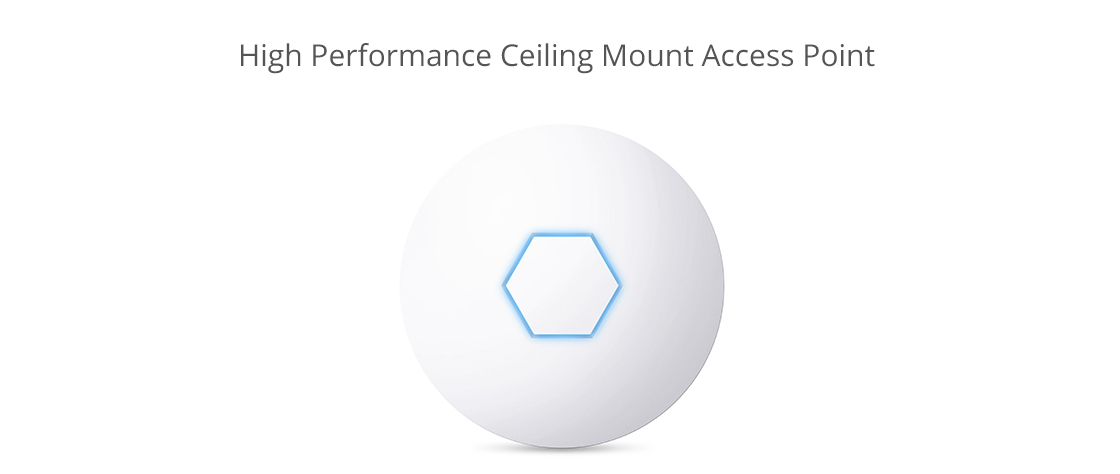
K bezdrátové síti potřebujete pouze bezdrátový směrovač, počítač nebo notebook s bezdrátovými funkcemi, modem a dva kabely Ethernet. Při nastavování bezdrátové sítě postupujte podle níže uvedených pokynů.
1. Najděte nejlepší umístění bezdrátového směrovače.
2. Vypněte modem. Před připojením zařízení vypněte modem nebo modem DSL od poskytovatele připojení k Internetu.
3. Připojte router k modemu. Zapojte ethernetový kabel do portu WAN routeru a druhý konec do modemu.
4. Připojte notebook nebo počítač k routeru. Zapojte jeden konec jiného ethernetového kabelu do portu LAN routeru a druhý konec do ethernetového portu vašeho notebooku.
5. Zapněte modem, směrovač a počítač.
6. Přejděte na webovou stránku pro správu směrovače. Otevřete prohlížeč a zadejte adresu IP směrovací stránky směrovače.
7. Změňte výchozí uživatelské jméno a heslo správce pro směrovač. Toto nastavení se obvykle nachází v záložce nebo v sekci s názvem Správa. Nezapomeňte použít silné heslo, na které nezapomenete.
8. Přidejte zabezpečení WPA2. Tento krok je nezbytný. Toto nastavení můžete najít v části Zabezpečení bezdrátové sítě, kde vyberete typ šifrování, který chcete použít, a poté zadejte heslo s minimálně 8 znaky - čím více znaků a tím složitější heslo, tím lépe.
9. Změňte název bezdrátové sítě (SSID). Chcete-li usnadnit identifikaci sítě, vyberte v části s informacemi o bezdrátové síti popisný název SSID (Service Set Identifier).
10. Změňte bezdrátový kanál. Pokud se nacházíte v oblasti s mnoha jinými bezdrátovými sítěmi, můžete minimalizovat rušení změnou bezdrátového kanálu směrovače na méně používaný jinými sítěmi. Můžete použít aplikaci WiFi analyzátor pro váš smartphone najít nejméně přeplněný kanál, nebo jen použít pokus a chybu (zkuste kanály 1, 6, nebo 11, protože se nepřekrývají).
11. Nastavte bezdrátový adaptér v počítači. Po uložení nastavení konfigurace do výše uvedeného routeru můžete odpojit kabel připojující počítač k routeru. Zapojte adaptér USB nebo PC kartu do notebooku, pokud již nemá nainstalovaný nebo vestavěný bezdrátový adaptér. Váš počítač může automaticky nainstalovat ovladače nebo budete muset použít instalační disk CD dodaný s adaptérem k jeho instalaci.
12. Nakonec se připojte k nové bezdrátové síti. V počítači a dalších zařízeních s bezdrátovým připojením vyhledejte novou síť, kterou jste nastavili a připojte se k ní.
Po přečtení tohoto příspěvku jste pochopili, jak nastavit bezdrátovou síť? Abyste maximalizovali výkon WiFi, měli byste potvrdit pokrytí a najít nejlepší místo pro bezdrátový přístupový bod. Pak nastavte bezdrátovou síť krok za krokem. Poskytujeme řadu řešení pro službu bezdrátového přístupu. Pro více informací navštivte www.focc-fiber.com
